-- : --
Зарегистрировано — 132 876Зрителей: 74 561
Авторов: 58 315
On-line — 52 426Зрителей: 10548
Авторов: 41878
Загружено работ — 2 296 998


СОЦИАЛЬНАЯ СЕТЬ ДЛЯ ТВОРЧЕСКИХ ЛЮДЕЙ
«Неизвестный Гений»
Работа с Adobe Audition
Список разделов / Для музыкантов / Работа с Adobe Audition
Знакомство с программой Adobe Audition.
Популярная программа Adobe Audition предназначена для работы с аналоговым звуком. Имеет очень удобный и интуитивно понятный интерфейс. Несмотря на внешнюю простоту, программа может очень и очень многое.
В программе Adobe Audition две основные функции: - редактирование звукового файла (правка)
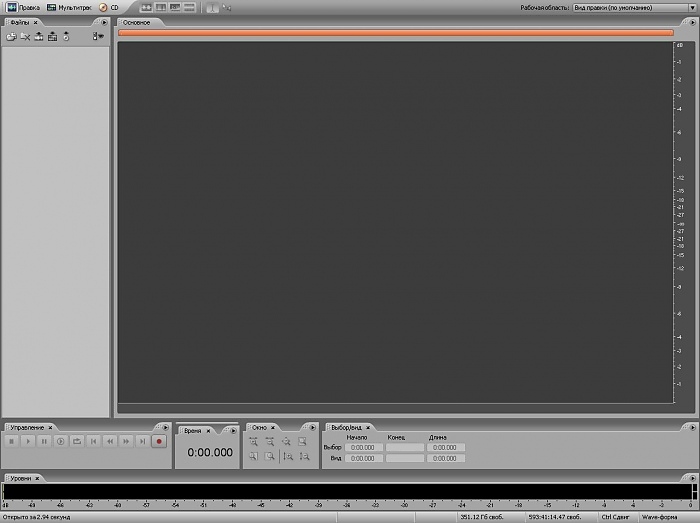
и совмещение нескольких звуковых файлов на разных дорожках с возможностью совместного звучания (мультитрек).

В режиме ПРАВКА производится работа с одним звуковым файлом. Т.к. панель управления близка по смыслу с панелью управления обычным магнитофоном, думаю, что не стоит на ней останавливаться. А все, что для этого необходимо в основном находятся во вкладке «эффекты».

На большинстве панелей для обработки звука имеется кнопка предпросмотра. Т.е. имеется возможность прослушать, а также изменить параметры эффекта до применения (фиксированания) самого эффекта относительно Вашего файла.

В случае необходимости, можно обрабатывать эффектом не весь файл, а частично, предварительно выделив необходимую область. При любом выделении в верхней части трека появляется значок для регулировки громкости файла. Очень удобная и полезная функция.

По окончании обработки файла, его необходимо сохранить. Это делается, как и в большинстве программ, через вкладку «файл» - «сохранить» или «сохранить как». При использовании функции «сохранить как» будьте внимательны и проверяйте, с какими параметрами сохраняете обработанный эффектами файл.
Чаще всего сохраняют в формате мр3. Как правило, параметры для сохранения применяются следующие 16 бит, 44100 килоГерц,. Также важен такой параметр как битрейт. Чаще всего применяется значение 128 килобит/сек, но чем это значение выше, тем качественнее звук, т.к. формат мр3 является усеченным.
Наилучшее качество при сохранении достигается при сохранении в формате WAV. Однако размер файла в таком случае будет несравненно больше. Если у Вас места в компьютере достаточно, то конечно лучше сохранять Ваши файлы в формате WAV.
Теперь перейдем к разделу «мультитрек».

Повторюсь, что он предназначен для того, чтобы совмещать несколько звуковых файлов. Например, инструментальные партии с вокалом или вокалами. Также в этом режиме можно записывать новую партию в момент проигрывания уже имеющихся файлов.
Добавлять звуковые файлы удобно путем перетаскивания нужных файлов. Также это можно сделать традиционным способом через вкладку "файл"...

После открытия звукового файла на в мультитреке, его можно сдвинуть по шкале времени или перетащить на нужную дорожку, подцепив его курсором и удерживая правую кнопку мыши.
Всего можно задействовать до 1000 дорожек.
Слева от дорожки есть панель управления дорожкой. В верхней правой части панели есть три очень важных кнопки. По той причине, что буквенные обозначения этих кнопок могут быть разными, - перечислю их по порядку:
Первая – отключает звучание дорожки.
Вторая делает дорожку единственно звучащей.
Третья – это кнопка включения записи на дорожку.
Также имеется очень полезная функция изменения громкости и панорамы непосредственно на треке. Если навести курсор на верхнюю часть трека – выделенную зеленым цветом и добиться, чтобы курсор принял вид руки с указывающим пальцем, то нажатием левой кнопкой мыши можно регулировать уровень громкости.

Точно также происходит регулировка панорамы. Разница в том, что для регулирования панорамы нужно использовать не верхнюю полосу, а среднюю.

Для сохранения результатов работы нужно стандартно зайти во вкладку «файл» и выбрать «сохранить сессию как…». Таким образом сохранится не звуковой файл, а файл с разрешением ses, который будет содержать информацию о том где находятся файлы, задействованные в сессии и те действия, которые вы совершили при формировании сессии.
Для сохранения сессии в виде одного общего звукового файла, нужно выбрать опцию экспорт и сохранить в требуемом формате.

Конечно здесь приведена не полная информация о возможностях программы Adobe Audition, но этого вполне достаточно, для того чтобы обрабатывать, украшать и сохранять свои записи.
Если где-то что-то мной было упущено или не очень понятно написано, - обращайтесь ко мне в личку. Постараюсь оперативно оказать содействие.
Также могу выслать на электронный адрес установочный файл программы.
Популярная программа Adobe Audition предназначена для работы с аналоговым звуком. Имеет очень удобный и интуитивно понятный интерфейс. Несмотря на внешнюю простоту, программа может очень и очень многое.
В программе Adobe Audition две основные функции: - редактирование звукового файла (правка)
и совмещение нескольких звуковых файлов на разных дорожках с возможностью совместного звучания (мультитрек).
В режиме ПРАВКА производится работа с одним звуковым файлом. Т.к. панель управления близка по смыслу с панелью управления обычным магнитофоном, думаю, что не стоит на ней останавливаться. А все, что для этого необходимо в основном находятся во вкладке «эффекты».
На большинстве панелей для обработки звука имеется кнопка предпросмотра. Т.е. имеется возможность прослушать, а также изменить параметры эффекта до применения (фиксированания) самого эффекта относительно Вашего файла.
В случае необходимости, можно обрабатывать эффектом не весь файл, а частично, предварительно выделив необходимую область. При любом выделении в верхней части трека появляется значок для регулировки громкости файла. Очень удобная и полезная функция.
По окончании обработки файла, его необходимо сохранить. Это делается, как и в большинстве программ, через вкладку «файл» - «сохранить» или «сохранить как». При использовании функции «сохранить как» будьте внимательны и проверяйте, с какими параметрами сохраняете обработанный эффектами файл.
Чаще всего сохраняют в формате мр3. Как правило, параметры для сохранения применяются следующие 16 бит, 44100 килоГерц,. Также важен такой параметр как битрейт. Чаще всего применяется значение 128 килобит/сек, но чем это значение выше, тем качественнее звук, т.к. формат мр3 является усеченным.
Наилучшее качество при сохранении достигается при сохранении в формате WAV. Однако размер файла в таком случае будет несравненно больше. Если у Вас места в компьютере достаточно, то конечно лучше сохранять Ваши файлы в формате WAV.
Теперь перейдем к разделу «мультитрек».
Повторюсь, что он предназначен для того, чтобы совмещать несколько звуковых файлов. Например, инструментальные партии с вокалом или вокалами. Также в этом режиме можно записывать новую партию в момент проигрывания уже имеющихся файлов.
Добавлять звуковые файлы удобно путем перетаскивания нужных файлов. Также это можно сделать традиционным способом через вкладку "файл"...
После открытия звукового файла на в мультитреке, его можно сдвинуть по шкале времени или перетащить на нужную дорожку, подцепив его курсором и удерживая правую кнопку мыши.
Всего можно задействовать до 1000 дорожек.
Слева от дорожки есть панель управления дорожкой. В верхней правой части панели есть три очень важных кнопки. По той причине, что буквенные обозначения этих кнопок могут быть разными, - перечислю их по порядку:
Первая – отключает звучание дорожки.
Вторая делает дорожку единственно звучащей.
Третья – это кнопка включения записи на дорожку.
Также имеется очень полезная функция изменения громкости и панорамы непосредственно на треке. Если навести курсор на верхнюю часть трека – выделенную зеленым цветом и добиться, чтобы курсор принял вид руки с указывающим пальцем, то нажатием левой кнопкой мыши можно регулировать уровень громкости.
Точно также происходит регулировка панорамы. Разница в том, что для регулирования панорамы нужно использовать не верхнюю полосу, а среднюю.
Для сохранения результатов работы нужно стандартно зайти во вкладку «файл» и выбрать «сохранить сессию как…». Таким образом сохранится не звуковой файл, а файл с разрешением ses, который будет содержать информацию о том где находятся файлы, задействованные в сессии и те действия, которые вы совершили при формировании сессии.
Для сохранения сессии в виде одного общего звукового файла, нужно выбрать опцию экспорт и сохранить в требуемом формате.
Конечно здесь приведена не полная информация о возможностях программы Adobe Audition, но этого вполне достаточно, для того чтобы обрабатывать, украшать и сохранять свои записи.
Если где-то что-то мной было упущено или не очень понятно написано, - обращайтесь ко мне в личку. Постараюсь оперативно оказать содействие.
Также могу выслать на электронный адрес установочный файл программы.
 08 января ’2011 08 января ’2011  00:53 00:53Привет!
Спасибо! Уверен, что это можно делать в Cubase, а так же в Nuendo. |

|
|
09 января ’2011 13:36 Привет, HUNVEYBIN!
Совершенно верно. Звук можно редактировать как в названных Вами программах, так и во множестве других. Разница в том, что эта программа наиболее удобна для редактирования звука. Названные Вами программы, - это в первую очередь программы секвенсоры, предназначенные изначально для работы с миди-файлами. Есть в них также и возможность работы с видео. Однако основным неудобством считаю, в данном случае, как раз универсальность. |

ma789
|
|
15 января ’2011 18:11 Согласен полностью. Пользую уже лет 10, когда ещё CoolEdit был.
|

|
|
24 января ’2011 02:01 негорови!)))) самая наипростешпя и удобная прога это адоби,)))прятно на ней работать....
|

|
|
18 февраля ’2011 20:25 В Cubase и Nuendo можно делать все то же не хуже. Я уже давно (и многие другие) это понял и использую эти проги не только, как секвенсор, но и для обработки аудио и все получаеться достойно.
|

|
|
13 апреля ’2011 20:29 Здравствуйте!!!
У меня такой вопрос... А как в Adobe Audition правильно извлекать вокал??? Сам пробовал,но у меня получается сильно искажённый звук... Как извлечь вокал,чтобы он был хорошего качества звучания??? Буду вам премного благодарен, если вы мне подскажете... Потому что сам парюсь по этой теме и ничего не получается... |

|
|
18 апреля ’2011 10:46 Уважаемый montana!
Для того, чтобы получить правильный ответ, необходимо задать правильный вопрос. Что значит извлекать из программы вокал, - мне совершенно непонятно. Если Вы подразумеваете, что вокал нужно удалить или извдечь из аудио файла, где помимо вокала имеютмя и другие инструменты, то должен разочаровать. Таких программ еще не придумали. |
ma789
|
|
19 апреля ’2011 12:06 Здравствуйте ma78!!!
Со всем моим уважением к вам,но насколько я знаю в Adobe Audition можно извлекать вокал из песни, где есть другие инструменты(я просто не знаю как это правильнее делать для более качественного звука)!!!Да и все ДиДжеи в своих ремиксах как-то же это делают???Или может быть я чего-то недопонимаю??? |
|
|
29 мая ’2011 17:36 Здравствуйте! У меня не получается записать голос под готовый аккомпанимент...Может нужны дополнительные настройки? После наложения голоса, при воспроизведении, звук очень громкий, с треском и шипением, а вокала нет... Может Вы поможете мне разобраться? Заранее признателен.
|

|
|
25 февраля ’2012 00:38 А что голос не попадает на запись - хоть чуть-чуть?
|

|
|
25 февраля ’2012 00:43 Вы через что пускаете микрофон? Выход с микрофона 2.5 миливольта, а на линейны вход компа должно приходить 250 миливолт - нужен пред.усилок. Либо в Аудишине нужно указать с какой звуковой карты будет браться сигнал! Можно использовать несколько зв.карт! Слева в треке укажите с какой и что! Если микрофон включен в микрофонный вход компа,- то толку не будет - нет качества. Используйте только линейный вход компа! Студийный микрофон+ предусилок + питание 48 вольт с усилка по шнуру - нажать кнопку,чтоб питание пошло! ИЛИ Динамический микрофон не требующий питания + микшер (все ручки в ноль на 12 часов) и через МАЙН выход пульта на вход компа! Удачи!
|
|
|
25 февраля ’2012 01:16 По поводу диджеев! - Они тупо тембрально зарезают музыку убирая низ и верх(оставляя частоту на которой звучит голос) и совмещают по темпу и громкости,чтоб то что осталось,- совпало с музоном!
|
|
|
25 февраля ’2012 01:25 Если нужно что-то вставить в трек - тупо тащите фанеу или музон
 мышкой в нужный трек и зажимая прав.кнопкой двигайте влево - право! мышкой в нужный трек и зажимая прав.кнопкой двигайте влево - право! |
|
|
25 февраля ’2012 01:40 По поводу КУБЕЙСА и НБЮЭНДО! Лет 15 работаю на Аудишине. Перепробовал все! На аудишине самый теплый ламповый звук. Подключая примочки к аудио сигналу получаетются шикарные гитары! Не говоря уже про голос. Я одно время работал только с реверами Аудишина- без VST -результат оч отличается от остальных адекватностью и разборчивостью звука! Музыку пишу в Ньюэндо потом треки без эффектов перегоняю в Аудишн и там добавляю все примочки и свожу оркестр. Не могу сказать ,что мне не нравится конечный результат моиз коллег,но результат отличается оч сильно! Все выложенное мной на сайте - сделано в Аудишине!
|
|
|
11 декабря ’2012 10:18 АДОБ какой? 3? или цс6? или ранние версии? "На аудишине самый теплый ламповый звук"от voltv- делать музыку в аудишене?)
разве что писать аудиофайлы.да. кулэдитный звук ..но вайвсы ушли далеко вперед по обработке звука. так что я предпочитаю самплу-вайвспакет . |

|
|
11 декабря ’2012 21:27 Тут надо иметь мозг!Адоба идеальна!Молодец МИхаил,что поднял тему,но это похоже на вопрос,как сыграть Гилмора?Какие струны надо купить,чтобы так играть!А так забавно!Ну учи,учи!
|

muzbugor28
|
|
11 декабря ’2012 21:29 Адоба хороша и понятна и совсем не сложна принимает VST и может работать с фруктами.
|
muzbugor28
|
|
18 января ’2013 23:05 ПОДСКАЖИТЕ ПОЖАЛУЙСТА КАК АДОБЕ ЗАПИСАТЬ ДОРОЖКУ, ЧТО Б ПРЕДЫДУЩАЯ НА НЕЁ НЕ ЗАПИСЫВАЛАСЬ? ДОПУСТИМ У МЕНЯ НА ПЕРВОЙ МИНУСОВКА А НА ВТОРУЮ МНЕ НУЖНО ЗАПИСАТЬ ВОКАЛ ИЛИ ГИТАРУ. А ПИШЕТСЯ ВМЕСТЕ С МИНУСОВКОЙ, В СЛЕДСТВИИ ЧЕГО НЕ МОГУ ОБРАБОТАТЬ ОТДЕЛЬНО ВОКАЛ ИЛИ ГИТРУ...
|

|
|
09 апреля ’2014 17:37 Большое спасибо, очень интересно и доходчиво!!!
|

|
|
07 сентября ’2016 19:19 Здраствуйте, помогите пожалуйста. Встречались ли вы с ситуацией когда при наложении вокала на инструментал остаётся ощущение, что вокал наложен или звучит отдельно. Не знаю как это исправить, помогите пожалуйста
|

|

Оставлять сообщения могут только зарегистрированные пользователи
Трибуна сайта

Наш рупор


